Ultraniedrige Latenz
Kurze Wege für Bild und Eingaben. Schnelle Dekodierung hält dich im Spiel.
Direkte Reaktion
 NIGHTJAR
Streame deinen PC auf Android.
Deine Spiele, dein Desktop, deine Steuerung. Nightjar verbindet sich mit jedem Moonlight-kompatiblen Host und bringt alles auf deinen Bildschirm.
Android 5.0+ · Frei und quelloffen
Der Streaming-Host auf deinem PC führt deine Spiele und Apps aus.
Bild und Ton gelangen als Stream auf dein Android-Gerät.
Deine Eingaben gehen direkt zurück an den PC.
Vom ersten Tastendruck bis zum nächsten Bild. Für einen direkten, klaren Stream.
Kurze Wege für Bild und Eingaben. Schnelle Dekodierung hält dich im Spiel.
Direkte Reaktion
AV1, HEVC und H.264. 10-Bit-HDR mit AV1 und HEVC bringt Kontrast und Farbtiefe in deinen Stream.
AV1 · HEVC · H.264
Variables Frame-Pacing (VRR) folgt dem Spiel. Nightjar zeigt jeden Frame, sobald er bereit ist.
VRR-Pacing
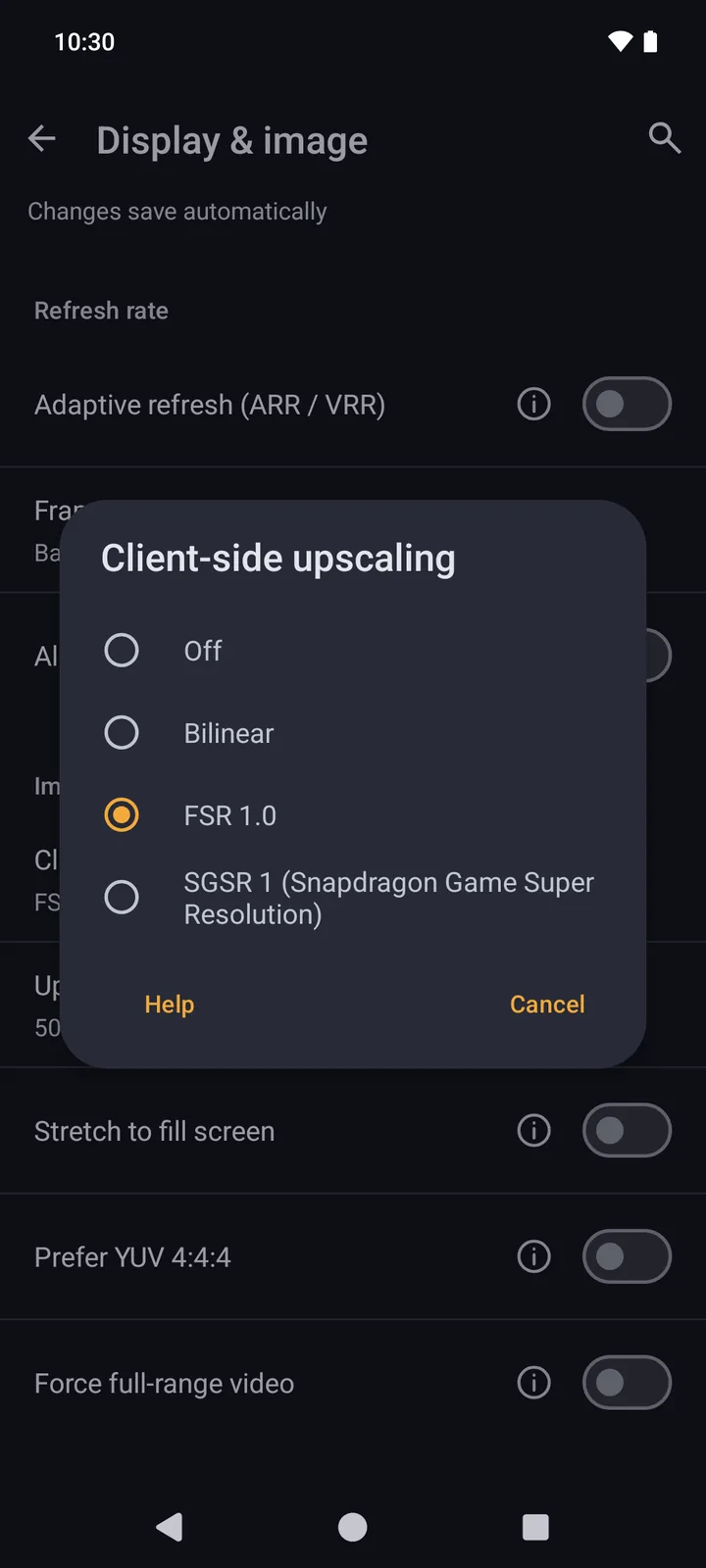
Clientseitiges Upscaling mit FSR und Snapdragon GSR vergrößert deinen Stream direkt auf Android.
FSR · Snapdragon GSR
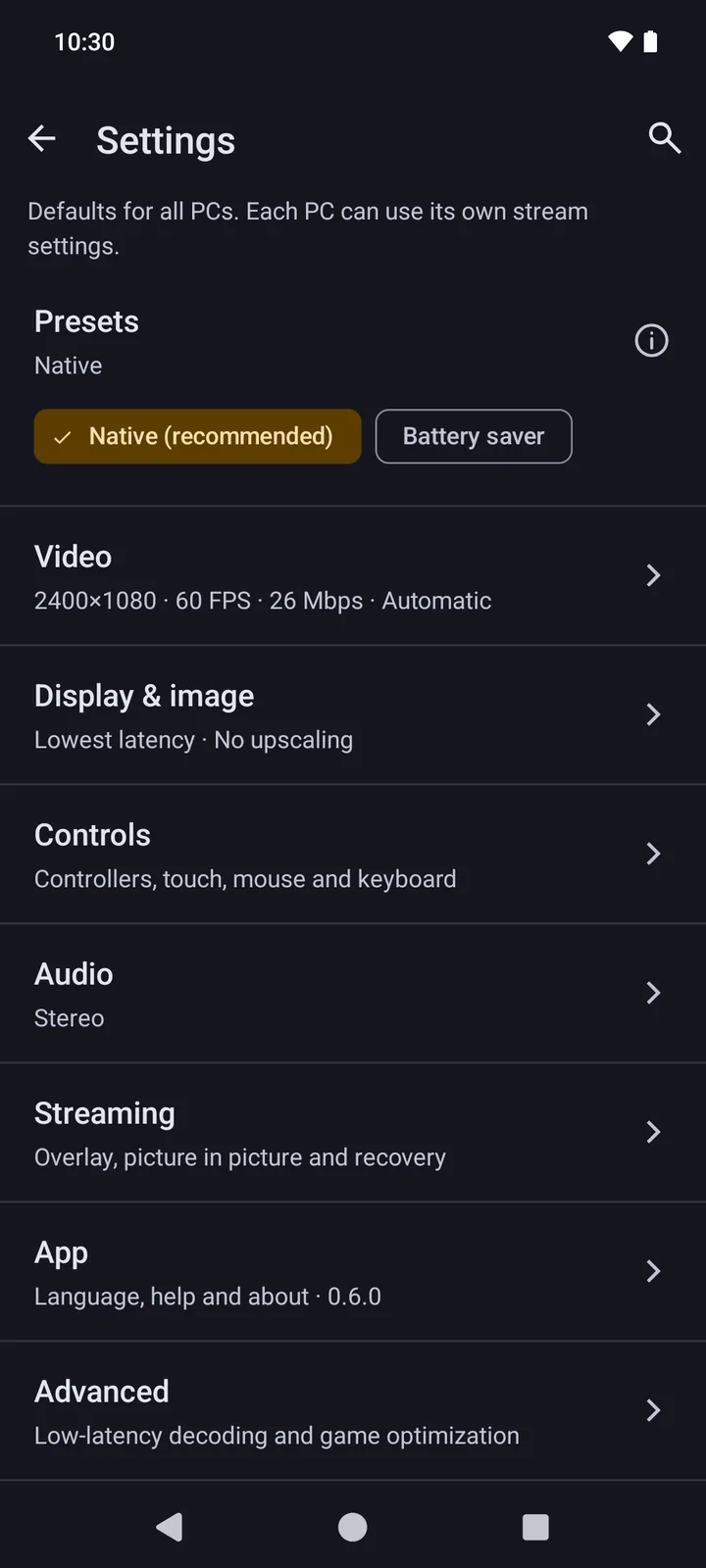
Verbinde deinen Controller. Nutze den Touchscreen. Oder bleib bei Maus und Tastatur.
Verbinde USB- und Bluetooth-Controller. Passe die Tastenbelegung an deinen Spielstil an.
Nutze direkte Berührung, ein natürliches Trackpad oder einen Mauszeiger auf deinem Gerät. Baue Bildschirmsteuerung mit Sticks und Triggern oder übernimm sie aus Artemis.
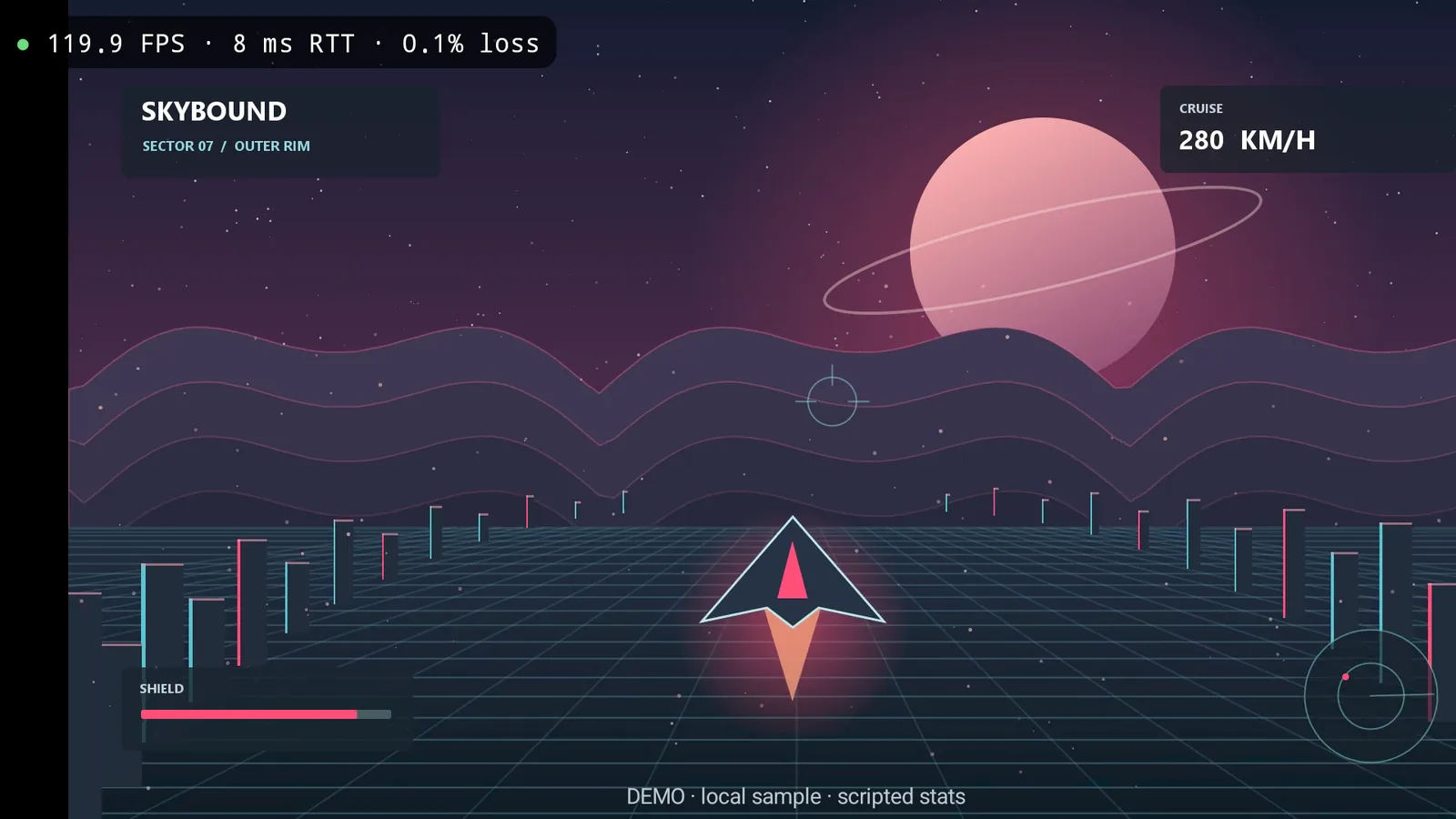
Das Performance-Overlay zeigt FPS, Latenz und Frame-Verluste. Öffne die Diagnose und teile gezielt einen Bericht.
Die lokale Erkennung findet deinen Host. Wake-on-LAN weckt deinen PC für den nächsten Stream.
Bild und Ton zu dir. Deine Eingaben zurück zum PC.
Ein PC. Ein Android-Gerät. Ein Moonlight-kompatibler Host.
Lade die APK aus dem aktuellen Release. Öffne sie auf Android und erlaube die Installation.
Starte den Streaming-Host auf deinem PC, zum Beispiel Apollo, Rubylight, Sunshine oder Vibepollo. Verbinde PC und Android-Gerät mit demselben Netzwerk.
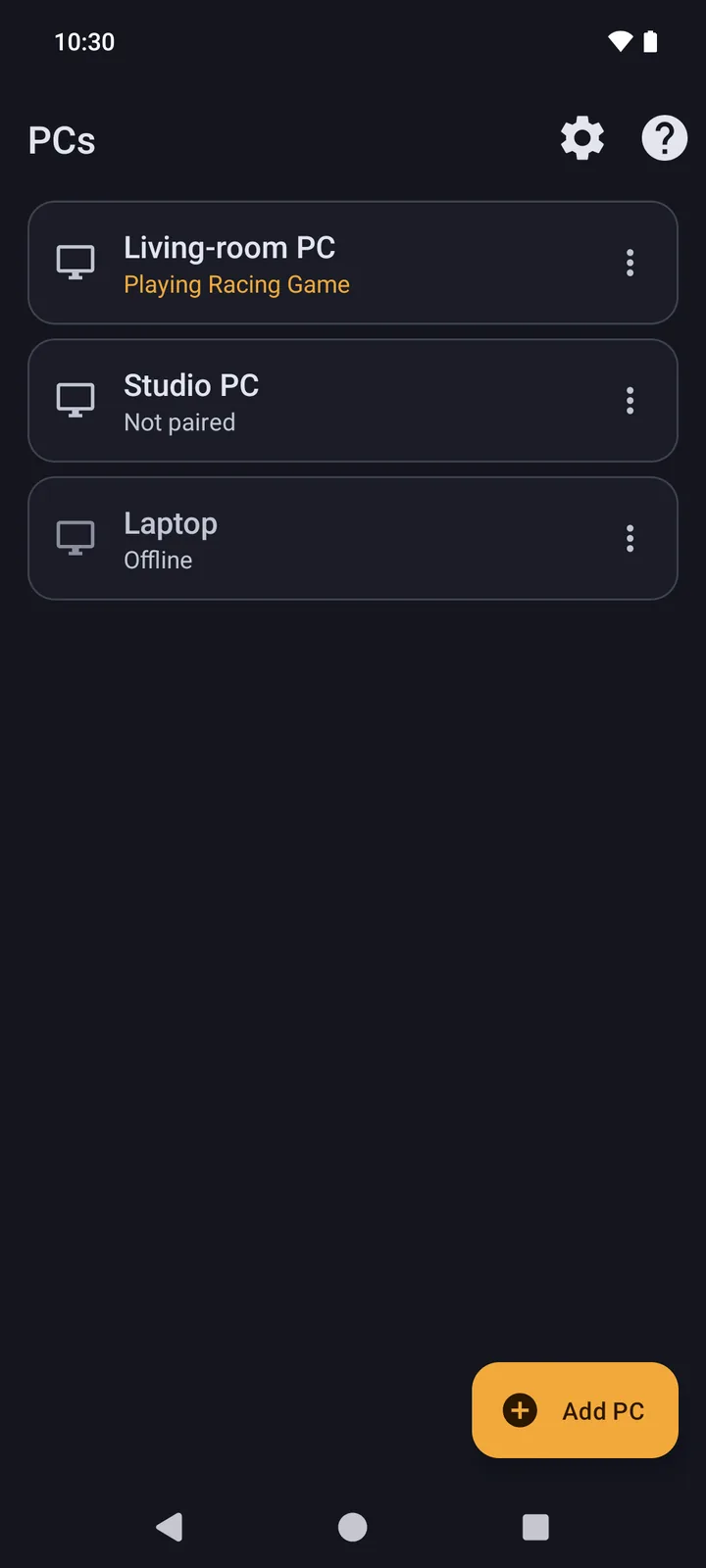
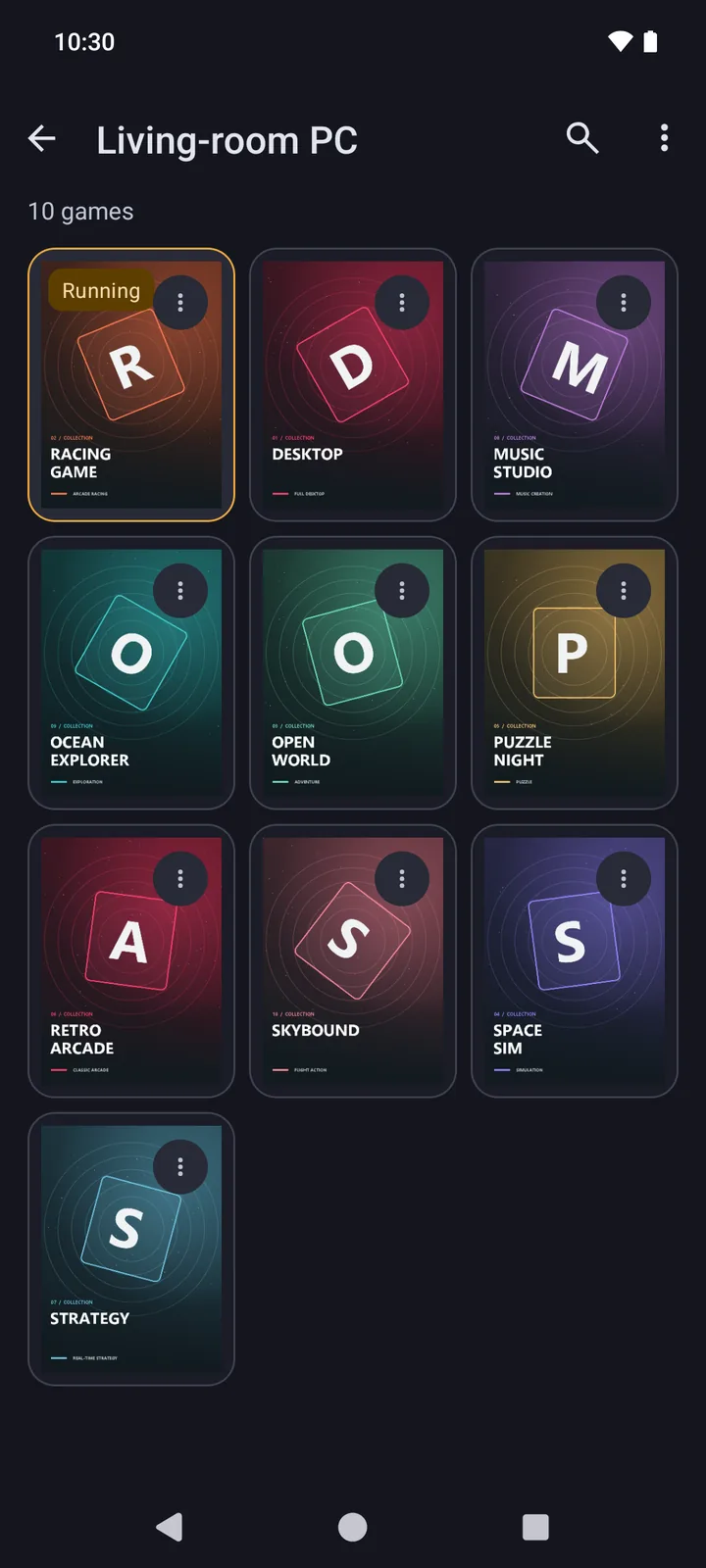
Wähle deinen PC in der App oder tippe auf „Add PC“. Gib die angezeigte PIN in den Einstellungen oder der Web-UI deines Hosts ein. Hat dein Host Berechtigungen pro Gerät, erlaube App-Listen, Streams, App-Starts und Eingaben.
Wähle ein Spiel oder deinen Desktop. Passe Bild und Steuerung an und starte deinen Stream.